Budget mensuel simple : tableur Excel et Google Sheets
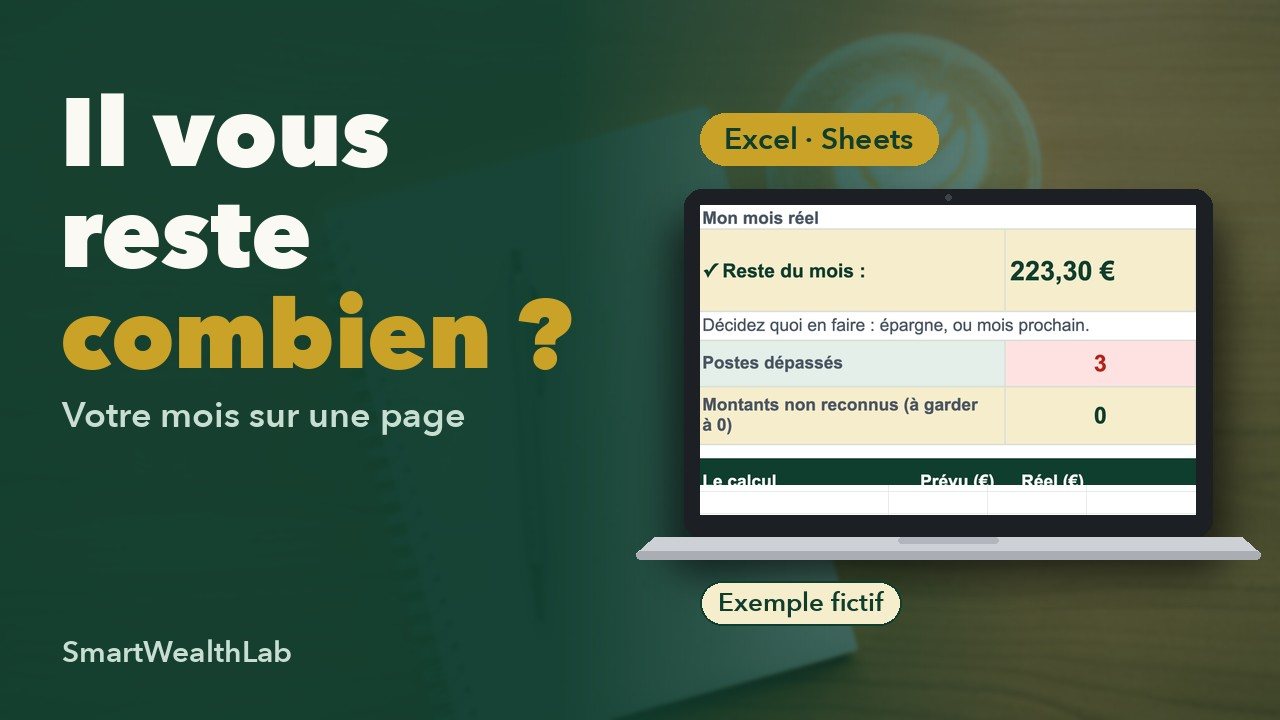
Un seul onglet pour poser votre mois : vos revenus, ce que vous prévoyez de dépenser, puis le réel. Le tableau calcule ce qu'il vous reste et signale en rouge les postes qui ont dépassé.
Le fichier Excel et un lien pour copier le modèle dans votre Google Sheets
Un guide de démarrage en français, pas à pas
Les calculs sont faits pour vous, sans macro
Payé une fois, sans abonnement, réutilisable chaque année
Chaque calcul vérifié dans Excel et dans Google Sheets avant la mise en vente
Vous avez peut-être déjà ouvert un fichier de budget plein d'onglets, puis vous l'avez refermé. Le mois passe, et le solde se découvre sur le relevé sans que vous sachiez quel poste a coûté plus que prévu. Ici, un total par poste suffit pour voir ce qui reste et où le mois a glissé.
Ce que contient le fichier
Un onglet unique, « Mon budget du mois », avec les 3 étapes écrites en haut et les cases à remplir en jaune
29 lignes de postes (revenus, dépenses fixes, dépenses variables, épargne) : 25 déjà nommées, 4 à nommer vous-même
Prévu, réel et écart pour chaque poste ; les dépassements s'affichent en rouge et sont comptés
Le reste après les dépenses fixes, le reste du mois et votre taux d'épargne du mois
2 graphiques : où sont partis vos euros, et le prévu face au réel de chaque dépense variable
Un fichier de démonstration rempli (exemple fictif), un guide PDF de 2 pages avec le lien de copie Google Sheets et un tutoriel vidéo
Pour qui ?
Vous n'avez jamais tenu de budget, ou vous avez abandonné un tableur trop chargé
Vous préférez noter un total par poste à partir de votre relevé plutôt que chaque ticket
Vous voulez avancer un mois à la fois
Moins adapté si…
Vous voulez suivre vos 12 mois et le bilan de l'année dans un même fichier : le Tableau Budget est prévu pour cela
Essayez d'abord gratuitement
La règle 50/30/20 en euros : Besoins, envies, épargne : votre répartition en euros, adaptée à vos charges. Le calcul se fait dans votre navigateur, sans inscription.
Le tuto en vidéo
Budget Google Sheets en français : faire son budget du mois sur une page. La vidéo ne se charge que si vous cliquez dessus.
Lire le tutoriel vidéoTutoriel vidéo. La vidéo YouTube ne se charge que si vous cliquez dessus.
Faut-il noter chaque dépense dans ce budget mensuel ?
Non. Un total par poste suffit, lu sur votre relevé de compte en fin de mois ou additionné au fil des jours.
Comment passer au mois suivant ?
Dupliquez l'onglet et effacez la colonne Réel : vos prévus restent en place, vous repartez avec le même plan.
Excel ou Google Sheets : qu'est-ce que je reçois ?
Les deux. Le fichier Excel (.xlsx, Excel 2016 et plus récent, Excel 365) et, dans le guide PDF, un lien pour copier le modèle dans votre propre Google Sheets, gratuit avec un compte Google. Sans macro ni abonnement.
Est-ce que je peux l'utiliser sur mon téléphone ?
Votre copie Google Sheets s'ouvre dans l'application Google Sheets, sur téléphone et tablette, pratique pour consulter vos chiffres. Pour saisir, l'ordinateur reste plus confortable.
Est-ce qu'il faudra le racheter l'an prochain ?
Non. Vous saisissez l'année une fois et les mois s'adaptent. Pour une nouvelle année, vous refaites une copie vierge avec le même lien. Payé une fois, sans abonnement, mises à jour incluses.
Comment je reçois le fichier ?
Juste après le paiement sur Etsy, depuis la page de confirmation ou l'e-mail d'Etsy, puis à tout moment dans Vous > Achats et avis. Rien n'est expédié.
Et si je bloque ?
Chaque tableur est livré avec un guide de démarrage en français, et nous répondons sous 24 à 48 h via la messagerie Etsy. Fichier défectueux ou inaccessible : nous proposons une solution ou un remboursement.
Un budget planner est un outil, papier ou numérique, où vous prévoyez chaque mois vos revenus, vos charges fixes, vos dépenses variables et votre épargne, puis comparez avec ce que vous dépensez vraiment. Le papier convient à ceux qui aiment écrire, Excel et Google Sheets calculent les totaux et suivent l'année, une application classe les dépenses seule. Choisissez celui que vous ouvrirez encore dans trois mois, de préférence en français et en euros.
Un tableau de budget simple se construit gratuitement en une vingtaine de minutes : une colonne par poste, une colonne « prévu », une colonne « réel », une formule SOMME pour les totaux et une soustraction pour le reste à vivre. Microsoft propose aussi des modèles de budget gratuits en français pour Excel. Un modèle complet devient utile quand vous voulez suivre 12 mois, à deux, ou sans risquer de casser les formules.
Pour faire son budget mensuel, on note ses revenus nets, on retire les charges fixes (y compris la part mensuelle des dépenses annuelles), on fixe un montant pour chaque dépense variable et pour l'épargne, puis on calcule ce qui reste. Ensuite, chaque fin de mois, on compare le prévu au réel. Comptez une heure pour le premier mois, puis un quart d'heure par mois.
La règle 50/30/20 répartit le revenu net du mois en trois parts : 50 % pour les besoins (logement, énergie, courses, transport), 30 % pour les envies (loisirs, sorties, achats plaisir) et 20 % pour l'épargne et le remboursement anticipé des dettes. Pour 2 000 € nets, cela donne 1 000 €, 600 € et 400 €. En France, le logement pèse souvent trop pour tenir 50 % de besoins : les variantes 60/20/20 ou 70/20/10 sont alors plus réalistes.
Le Black Friday 2026 tombe le vendredi 27 novembre, suivi du Cyber Monday le 30 novembre : il peut alléger vos cadeaux de Noël à condition d'acheter ce qui était déjà prévu. Fixez votre plafond et votre liste de cadeaux avant, relevez les prix dès maintenant, puis comparez : en France, une réduction annoncée doit être calculée à partir du prix le plus bas pratiqué par le vendeur dans les 30 jours précédents. Évitez le paiement en plusieurs fois et le crédit renouvelable, qui reportent la facture sur janvier.
Pour faire votre budget dans Google Sheets, il vous faut un compte Google gratuit et un modèle : vous en créez votre propre copie, vous notez vos revenus et vos dépenses, et les totaux se calculent seuls. Le fichier se consulte sur l'application Google Sheets du téléphone et peut être partagé avec votre conjoint en mode « Éditeur ». Seules les personnes que vous invitez y ont accès, à condition de ne pas ouvrir le partage à « Tous les utilisateurs disposant du lien ».
Une application de budget classe vos dépenses toute seule grâce à la connexion bancaire, mais elle demande souvent un abonnement et l'accès à vos comptes. Un tableur (Excel ou Google Sheets) demande de noter ses dépenses, mais il est payé une fois ou gratuit, s'adapte à votre façon de compter et garde vos données sous votre contrôle. Google Sheets se partage facilement à deux ; Excel peut rester sur votre seul ordinateur.